Domain veranlagungen.de kaufen?
Wir ziehen mit dem Projekt
veranlagungen.de um.
Sind Sie am Kauf der Domain
veranlagungen.de interessiert?
domain@kv-gmbh.de · 0541-91531010
Domain veranlagungen.de kaufen?
Kann man PDF in Excel einfügen?
Ja, es ist möglich, ein PDF-Dokument in Excel einzufügen. Dafür gibt es verschiedene Methoden, wie beispielsweise das Einfügen des PDFs als Objekt in eine Excel-Zelle oder das Konvertieren des PDFs in eine Excel-Tabelle. Allerdings kann die Formatierung und Strukturierung des PDFs beim Einfügen in Excel verloren gehen. Es ist daher ratsam, vor dem Einfügen zu prüfen, ob die Daten korrekt übernommen wurden. Es gibt auch spezielle Software und Online-Tools, die beim Konvertieren von PDFs in Excel-Dateien helfen können. **
Warum ist der Excel-Import zum Horror geworden?
Der Excel-Import kann zum Horror werden, wenn die Excel-Datei viele komplexe Formeln, Formatierungen oder Makros enthält, die nicht korrekt in das Zielsystem übertragen werden können. Zudem kann es zu Problemen mit der Datenstruktur oder der Datenqualität kommen, wenn die Excel-Datei nicht ordnungsgemäß formatiert oder gepflegt wurde. Die manuelle Überprüfung und Anpassung der Daten kann zeitaufwändig und fehleranfällig sein, was den Importprozess erschwert und frustrierend machen kann. **
Ähnliche Suchbegriffe für PDF-Excel-Import
Top-Angebote
Produkte zum Begriff PDF-Excel-Import:
-
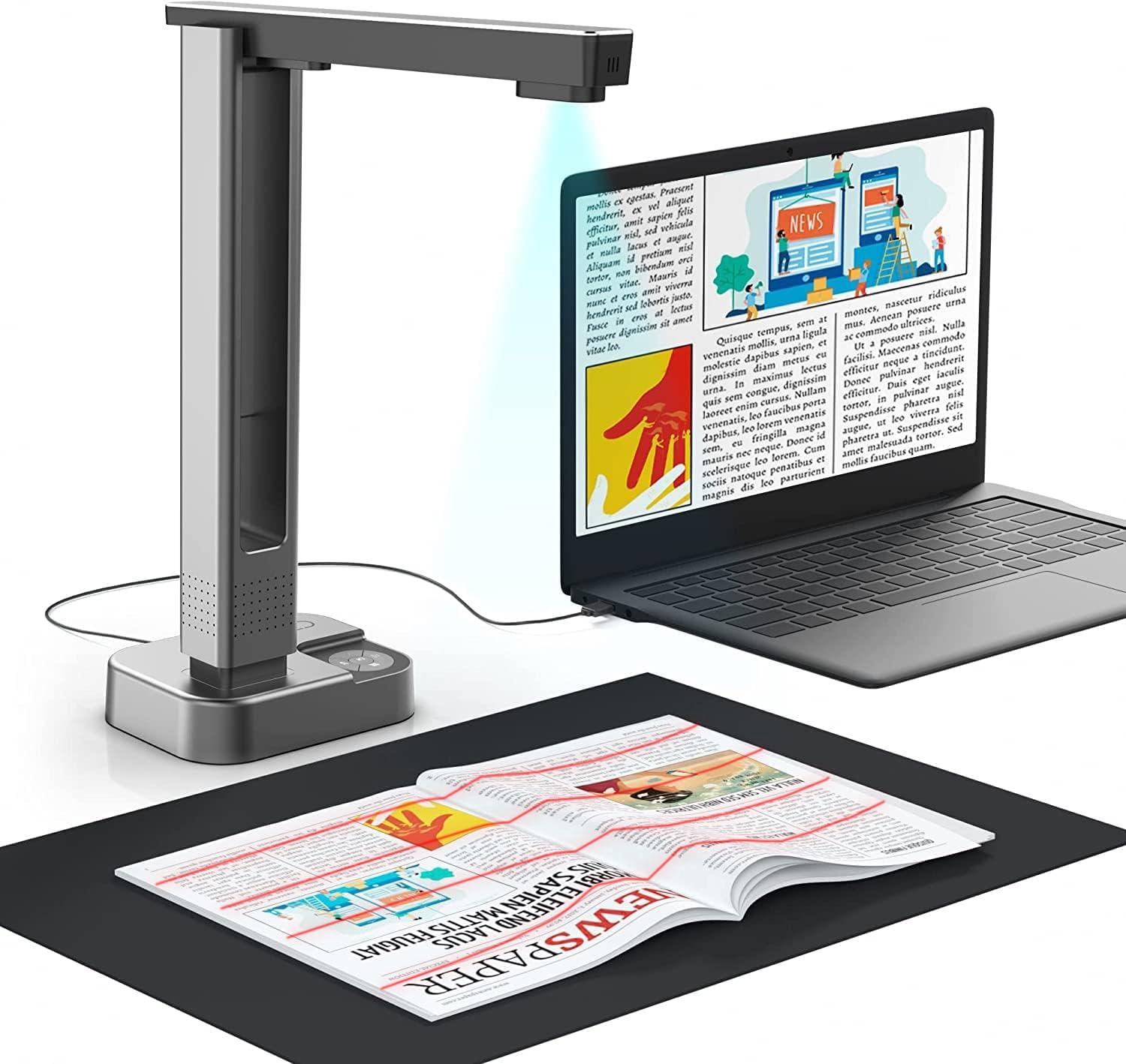
16 MP Buch- und Dokumentenscanner, A3/A4, OCR, PDF/Word/TXT/ExcelDieser vielseitige Buch- und Dokumentenscanner der 2. Generation mit automatischer Glättungs- und Freigabetechnologie erfasst Dokumente und Bücher in hoher Auflösung. Er unterstützt Formate bis A3 und bietet eine optische Auflösung von 400 dpi. Die mitgelieferte Software ermöglicht die Konvertierung in PDF, Word, TXT und Excel unter Windows.16-Megapixel-Sensor für gestochen scharfe ScansAutomatische Glättungs- und Freigabetechnologie für einfaches Scannen von BüchernUnterstützt A3- und A4-Formate sowie Dokumente und ID-KartenOptische Auflösung von 400 dpiKonvertierung in PDF, Word, TXT und ExcelAnschluss über USB und HDMIKompatibel mit Windows 7 und höher (USB-Port erforderlich)364,95 €*Versand: 0,00 €Sichere Weiterleitung zum Anbieter
-
EXCEL DeLuxeSterling Cava S425 – eine Symbiose aus höchstem Komfort und Fahrspaß. Wendig, komfortabel und stark: 500 W Dauerleistung (850 W Spitze), 12 km/h Höchstgeschwindigkeit und bis zu 30–32 km Reichweite. Vollfederung, großer Fußinnenraum und kompakte Maße ermöglichen komfortables Fahren, auch in Aufzügen. Deltalenker mit Fahrwippe, hochklappbare und in der Breite verstellbare Armlehnen, neigbare Lenksäule. Beleuchtung nach StVO inkl. Blinker und Hupe, Scheinwerfer oben verbaut, Ladestandsanzeige (grün/gelb/rot). CE‐Kennzeichnung und TÜV‐Zertifikat vorhanden. Gut zu wissen: Akkus (Bleigel) sind geschlossen und wartungsfrei. Zur Maximierung der Lebensdauer nur bei Bedarf laden; bei längerer Nichtbenutzung mindestens alle 4 Wochen nachladen. Lieferumfang: Elektromobil, Batterien, Korb, Spiegel, La2759,00 €*Versand: 0,00 €Sichere Weiterleitung zum Anbieter
-
Flip PDFeBooks mit realistischem Umblättereffekt in wenigen Minuten erstellen Konvertieren von PDF-Dateien in Adobe© Flash®-basierte blätterbare e-Books Hinzufügen von Wasserzeichen Text, Bildern, Datum/Uhrzeit etc. Einbindung von bestehenden oder online heruntergeladenen Vorlagen, Themen, Szenen, Hintergründen und Plugins Hinzufügen von Bildern oder Logos Flip PDF erlaubt ein schnelles und einfaches Konvertieren von PDF-Dateien in wunderbare Flash- oder HTML5-Dateien , die auf allen Geräten (iPad, iPhone, Android-Geräten) angezeigt werden können – inklusive realistischem Umblättereffekt und Tonwiedergabe. Stellen Sie sie vor, Sie könnten innerhalb weniger Minuten digitale Magazine oder Broschüren erstellen, die analogen Veröffentlichungen aussehen – und das ganze ohne Programmier- oder Grafikkenntnisse! Die mit Flip PDF erstellten Bücher funktionieren sowohl online als auch offline: Sie können die Dateien online veröffentlichen, per Mail versenden oder auch auf CDs/DVDs oder USB-Sticks speichern, um sie dann bei Präsentationen oder währen Messeauftritten verteilen. Funktionen Erstellen Sie in wenigen Minuten E-Books mit realistischem Umblättereffekt Dank der einfach verständlichen Benutzeroberfläche von Flip PDF können Sie Ihre eBooks in weniger als 10 Minuten erstellen: Importieren Sie einfach ein PDF Buch, wählen Sie eine vorinstallierte Vorlage aus – so einfach können ohne jegliche Vorkenntnisse ein inspirierendes, professionelles E-Book erstellen!. HTML5: von allen Geräten unterstützt Flip PDF hilft Ihnen, außergewöhnliche E-Bücher für Desktop-, Tablet- und mobile Anwendungen zu erstellen – so erreichen Sie die ein größtmögliches Publikum. Unser Programm bietet Ihnen die Möglichkeit, digitale Magazine und Broschüren auf den beliebtesten Plattformen (Windows, IOS, Android usw.) zu zeigen. Die Ausgaben der Publikationen werden im Flash-Format für PC und Mac sowie im HTML5-Format für Handy und Tablet veröffentlicht. Veröffentlichungen für Internet, Mac, Handy, E-Mail und CD Egal ob Magazine, Broschüren oder Kataloge – Sie können jede Art von Content online veröffentlichen: Auf Webseiten, ZIP- und FBR-Formate per Mail, Mac-Programme, mobile Applikationen, CD-ROMs. Zudem können Sie Ihr eBook direkt auf Ihrem FTP-Serv er veröffentlichen oder es als *scr-Datei speichern, damit es als Bildschirmschoner verwendet werden kann. Außerdem können in Flip PDF erstellte Publikationen direkt als Wordpress-PlugIn, Joomla- oder Drupal-Modul gespeichert werden. Das Beste zum Schluss: Ihre Veröffentlichungen sind lizenzkostenfrei. Es kommen keine Mehrkosten auf Sie zu – egal ob Sie das Flipbook für private oder kommerzielle Zwecke nutzen! Logo hinzufügen - Markenbewusstsein schaffen Personalisieren Sie die Symbolleiste Ihres E-Books mit Ihrem Firmen- oder Markenlogo und sorgen Sie dafür, dass es von Ihrem Zielpublikum wiedererkannt wird: So können Sie Ihren Kunden während der Lektüre Markeninformationen übermitteln! Vielfältige Vorlagen, Motive, Szenen, Hintergründe und Plugins Flip PDF stellt Ihnen unterschiedlichste Vorlagen, Motive und Hintergründe, dutzende umwerfende animierte Szenen für eine überzeugende Personalisierung Ihrer Veröffentlichungen zur Verfügung. Zudem können Sie Ihren Büchern Plugins hinzufügen: Banners, Neuigkeiten- und Bilder-Slider, Musik-Player, Youtube-Videos uvm. Noch nicht genug? Sie können mehr als 400 Motive, mindestens 200 Themen und über 700 Hintergründe herunterladen. Dazu komm en noch verschiedenste Layouts und personalisierbare Symbolleisten .... Google Analytics Integration Verbinden Sie Ihr E-Buch mit Ihrem Google Analytics-Konto - die Daten werden automatisch von Google Analytics erfasst. Messen Sie die wichtigsten Parameter (Traffik, Seitenansichten, Dauer, Absprungrate), alle Aktionen von jeder einzelnen Buchseite – und erstellen Sie damit personalisierte, auf den Google Analytics-Daten basierende, Berichte. Somit können Sie Ihre Marketingaktivitäten planen und kontrollieren sowie die Wirkung Ihrer Werbemaßnahmen innerhalb Ihres Contents erhöhen. Ihre Bücher auf Facebook & Twitter teilen Die von Flip PDF erstellten blätterbaren eBooks interagieren mit einem großartigen Feature - den sozialen Netzwerken. Die Leser Ihrer Publikation können Buchlinks auf Seiten von Facebook und Twitter teilen. Oder sie können Links per E-Mail versenden oder die Bücher auf ihren eigenen Websites einbetten. Veröffentlichen Sie Ihre eBücher auf dem Flipbuilder-Server Um die digitale Veröffentlichung Ihrer Bücher zu vereinfachen, haben wir den Upload-Online-Service geschaffen. Nützen Sie unser Programm, um Ihre Publikation(en) direkt nach dem Verfassen hochzuladen – ein FTP-Server oder ein anderes Programm wird dazu nicht benötigt. PDF-Hyperlinks, Leseze...74,95 €*Versand: 0,00 €Sichere Weiterleitung zum Anbieter
-
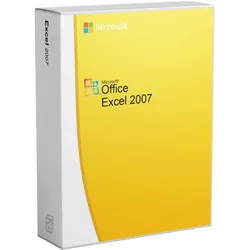
Microsoft Excel 2007Microsoft Excel ist eines der leistungsfähigsten Tabellenkalkulationsprogramme der Welt. Mit Microsoft Excel 2007 vereinfachen Sie Ihren Büroalltag mit den umfangreichen Formeln und Funktionen. Nutzen Sie die vielseitigen Visualisierungsmöglichkeiten und erstellen Sie aussagekräftige Diagramme für Ihre Daten. Sie können Ihre Berichtsausgabe in viele verschiedene Formate der Tabellenkalkulationssoftware Microsoft Excel 2007 exportieren. Das Format Microsoft Excel 2007 gibt Berichte im nativen Excel-XML-Format (auch als XLSX bekannt) aus. So können Sie schnell native Excel-Tabellen für Microsoft Excel 2002, Microsoft Excel 2003 und Microsoft Excel 2007 bereitstellen. Benutzer von Microsoft Excel 2002 und Microsoft Excel 2003 müssen das Microsoft Office Compatibility Pack installieren. Dieses enthält Funktionen zum Öffnen und Speichern des neuen Formats Um Microsoft Excel 2007 schnell und effizient nutzen zu können, benötigen wir einige Grundlagen über den Aufbau und die Funktionsweise der Tabellenkalkulation Excel von Microsoft. Wir benutzen Tabellen, um mit Zahlen zu rechnen - soweit noch logisch. Wichtig ist, dass wir die einzelnen Bestandteile unserer Tabelle eindeutig benennen können, damit wir später bei Berechnungen auf Werte in bestimmten Zellen zugreifen können. Für eine Zelle haben wir eine Spalte, in der sich die Zelle befindet, eine Zeile in der Tabelle außerdem kann es mehr als ein Tabellenblatt (Arbeitsblatt) geben (muss es aber nicht) Benötigen wir mehrere zusammenhängende Zellen, spricht man von einem Bereich. Spaltenbezeichnung in Microsoft Excel 2007 Die Spalten der Tabelle sind mit Großbuchstaben beschriftet und beginnen mit "A". In unserem Beispiel steht der Wert "12" in Spalte "B". Bei der sechsundzwanzigsten Spalte sind wir bei dem Buchstaben "Z". Je nach Anwendung können aber auch mehr als 26 Spalten notwendig sein. Jetzt arbeiten wir einfach mit Doppelbuchstaben als Bezeichnung - die 27zigste Spalte hat dann die Bezeichnung "AA". Bei der 702. Spalte mit der Bezeichnung "ZZ" sind die zweistelligen Bezeichnungen zu Ende. Dann arbeiten wir einfach mit 3 Buchstaben weiter. Wir haben also genug Kapazität. Wer braucht da noch den Klugscheißermodus auf Partys. Auf die Frage, wie viele Spalten in Excel möglich sind, gibt es 2 Antworten. Seit Microsoft Excel 2007 sind 16.384 Spalten möglich - die letzte Spalte in Excel ist XFD. Vor Excel 2007 waren "nur" 256 Spalten möglich. Die Tastenkombination, um zur letzten Spalte zu springen, ist: STRG + Pfeil nach rechts (MAC: CMD + Pfeil nach rechts) (probieren Sie einfach auch das Gegenteil aus). Zeilenbezeichnung in Microsoft Excel 2007 Die Zeilennummer wird auf der linken Seite fortlaufend in Dezimalzahlen angegeben. Das beginnt bei der Nummer 1 und geht bis zur Zeile 1.048.576 (vor Excel 2007 waren nur 65.636 Zeilen möglich). Die Position eines Wertes kann durch die Angabe von Spalte und Zeile beschrieben werden (Excel geht immer in dieser Reihenfolge vor). Unsere Beispielzahl "34,5" aus dem obigen Beispiel befindet sich also an Position C2. Position einer Zelle Diese Positionsangabe wird in Excel oben ganz links angezeigt. Wir sehen im obigen Beispiel für unseren Inhalt "34,5" die Position "C2". Wir können über dieses Feld direkt zu einer Position springen, indem wir dort eine Positionsbezeichnung eingeben. Geben Sie hier einfach "Z6" ein und bestätigen Sie. Wir werden dann direkt in die Zelle "Z6" gebeamt. Tabellenblatt (Arbeitsblatt) - mehr als 1 für mehr Komfort Mit der Angabe von Spalte und Zeile haben wir eine relativ klare Positionsbezeichnung - allerdings müssen wir noch das Tabellenblatt angeben, wenn wir mit mehr als einem Tabellenblatt (Arbeitsblatt) arbeiten. Wir können in Excel mit mehr als einem Tabellenblatt arbeiten. Dies ist je nach Anwendung sinnvoll. Die Beschriftung des Arbeitsblatts befindet sich in der Fußzeile der Tabelle und hat den Standardnamen "Tabelle1". In der neuesten Version von Microsoft Excel 2019 wird beim Erstellen einer neuen Arbeitsmappe nur ein Arbeitsblatt im Voraus erstellt. In früheren Versionen waren es immer 3 Arbeitsblätter auf einmal. Je nach Bedarf können weitere Arbeitsblätter erstellt werden. Diese können auch umbenannt werden und wir müssen uns nicht mehr mit dem sinnlosen Namen "Tabelle1" herumschlagen. Dazu später mehr. Bereich - mehrere zusammenhängende Zellen Wenn wir mehrere zusammenhängende Zellen in unsere Berechnung einbeziehen wollen, verwenden wir einen Bereich. Der Bereich wird durch die Startzelle (z. B. "B2") und die Endzelle (z. B. "B5") definiert. Wir haben also für diesen Bereich die Zellen "B2", "B3", "B4" und "B5" - diese Schreibweise wäre eindeutig zu aufwendig. Daher haben wir die Excel-Notation mit dem Doppelpunkt "B2:B5". Das kann man rechts genauso machen - der Bereich "B2:D2" enthält die Zellen "B2", "C2" und "D2". Darüber können auch komplette Blöcke definiert werden - die Definition "B2:C4" enthält B2, B3, B4, C2, C3 und C4. Die Darstellung des Inhalts ist wichtig - die ...17,95 €*Versand: 0,00 €Sichere Weiterleitung zum Anbieter

-
Wie kann man Excel in PDF umwandeln?
Um Excel in PDF umzuwandeln, gibt es verschiedene Möglichkeiten. Eine einfache Methode ist die Verwendung der integrierten Funktion "Speichern unter" in Excel. Klicken Sie auf "Datei" und dann auf "Speichern unter". Wählen Sie als Dateityp "PDF" aus und geben Sie den gewünschten Speicherort an. Klicken Sie anschließend auf "Speichern" und Excel wandelt die Datei in das PDF-Format um. **
-
Wie exportiere ich eine Excel-Arbeitsmappe als PDF?
Um eine Excel-Arbeitsmappe als PDF zu exportieren, öffne die Arbeitsmappe und gehe zu "Datei" > "Speichern unter". Wähle als Dateityp "PDF" aus und klicke auf "Speichern". Du kannst auch bestimmte Optionen wie die Seitenbereiche oder die Qualität der PDF-Datei festlegen, bevor du auf "Speichern" klickst. **
-
Wie kann ich PDF in Excel umwandeln kostenlos?
Es gibt verschiedene Online-Dienste, die es ermöglichen, PDF-Dateien kostenlos in Excel umzuwandeln. Einige beliebte Optionen sind Smallpdf, PDF2Go und Zamzar. Diese Dienste erlauben es, PDF-Dateien hochzuladen und sie in das Excel-Format zu konvertieren, ohne dass eine Softwareinstallation erforderlich ist. Es ist wichtig zu beachten, dass die Genauigkeit der Konvertierung je nach Komplexität des PDF-Dokuments variieren kann. Es empfiehlt sich daher, die konvertierte Datei sorgfältig zu überprüfen, um sicherzustellen, dass alle Daten korrekt übertragen wurden. **
-
Kann man eine PDF Datei in Excel umwandeln?
Ja, es ist möglich, eine PDF-Datei in Excel umzuwandeln. Dafür gibt es spezielle Software und Online-Tools, die den Inhalt der PDF-Datei extrahieren und in eine Excel-Tabelle konvertieren können. Dabei werden die Daten in Zellen und Spalten formatiert, sodass sie in Excel weiterbearbeitet werden können. Es ist jedoch wichtig zu beachten, dass die Genauigkeit der Konvertierung je nach Komplexität der PDF-Datei variieren kann. Es empfiehlt sich daher, die konvertierte Datei noch einmal zu überprüfen und gegebenenfalls anzupassen. **

Kann ich Kontrollkästchen aus Excel als PDF ankreuzen?
Nein, Kontrollkästchen aus Excel können nicht direkt in einer PDF-Datei angekreuzt werden. Wenn du jedoch eine PDF-Datei erstellst, kannst du interaktive Formularfelder einfügen, die als Kontrollkästchen fungieren und dann in der PDF-Datei angekreuzt werden können. **
Wie aktualisiere ich den Import einer Abfrage aus Access in Excel?
Um den Import einer Abfrage aus Access in Excel zu aktualisieren, musst du die Verbindung zur Access-Datenbank in Excel öffnen. Klicke dazu auf "Daten abrufen" und wähle "Daten abrufen" aus. Wähle dann die Access-Datenbank aus und die Abfrage, die du aktualisieren möchtest. Klicke auf "Aktualisieren" und Excel wird die Daten aus der Abfrage aktualisieren. **
Top-Angebote
Produkte zum Begriff PDF-Excel-Import:
-
Aiseesoft PDF to Excel ConverterAiseesoft PDF to Excel Converter ? Produktbeschreibung Aiseesoft PDF to Excel Converter ? Ihre umfassende Lösung zur Umwandlung von PDF-Dokumenten in Excel-Tabellen In der heutigen digitalen Welt ist die Fähigkeit, PDF-Dokumente schnell und effizient in bearbeitbare Excel-Tabellen umzuwandeln, entscheidend für ein reibungsloses Nutzererlebnis und eine effiziente Datenverwaltung. Ob für persönliche Zwecke, berufliche Anwendungen oder die Arbeit mit großen Datenmengen ? der Bedarf an einer zuverlässigen Software zur PDF-Umwandlung ist groß. Der Aiseesoft PDF to Excel Converter bietet eine leistungsstarke und benutzerfreundliche Lösung zur Umwandlung Ihrer PDF-Dokumente in Excel-Tabellen. Diese umfassende Software stellt sicher, dass Ihre Daten präzise und schnell konvertiert werden können, ohne die ursprüngliche Formatierung zu verlieren. Was ist der Aiseesoft PDF to Excel Converter? De...39,95 €*Versand: 0,00 €Sichere Weiterleitung zum Anbieter
-
Aiseesoft Mac PDF to Excel ConverterAiseesoft Mac PDF to Excel Converter ? Produktbeschreibung Aiseesoft Mac PDF to Excel Converter ? Ihre umfassende Lösung zur Umwandlung von PDF-Dokumenten in Excel-Tabellen auf dem Mac In der heutigen digitalen Welt ist die Fähigkeit, PDF-Dokumente schnell und effizient in bearbeitbare Excel-Tabellen umzuwandeln, entscheidend für ein reibungsloses Nutzererlebnis und eine effiziente Datenverwaltung. Ob für persönliche Zwecke, berufliche Anwendungen oder die Arbeit mit großen Datenmengen ? der Bedarf an einer zuverlässigen Software zur PDF-Umwandlung ist groß. Der Aiseesoft Mac PDF to Excel Converter bietet eine leistungsstarke und benutzerfreundliche Lösung zur Umwandlung Ihrer PDF-Dokumente in Excel-Tabellen. Diese umfassende Software stellt sicher, dass Ihre Daten präzise und schnell konvertiert werden können, ohne die ursprüngliche Formatierung zu verlieren. Was ist der Aiseesoft Ma...39,95 €*Versand: 0,00 €Sichere Weiterleitung zum Anbieter
-
16 MP Buch- und Dokumentenscanner, A3/A4, OCR, PDF/Word/TXT/ExcelDieser vielseitige Buch- und Dokumentenscanner der 2. Generation mit automatischer Glättungs- und Freigabetechnologie erfasst Dokumente und Bücher in hoher Auflösung. Er unterstützt Formate bis A3 und bietet eine optische Auflösung von 400 dpi. Die mitgelieferte Software ermöglicht die Konvertierung in PDF, Word, TXT und Excel unter Windows.16-Megapixel-Sensor für gestochen scharfe ScansAutomatische Glättungs- und Freigabetechnologie für einfaches Scannen von BüchernUnterstützt A3- und A4-Formate sowie Dokumente und ID-KartenOptische Auflösung von 400 dpiKonvertierung in PDF, Word, TXT und ExcelAnschluss über USB und HDMIKompatibel mit Windows 7 und höher (USB-Port erforderlich)364,95 €*Versand: 0,00 €Sichere Weiterleitung zum Anbieter
-
EXCEL DeLuxeSterling Cava S425 – eine Symbiose aus höchstem Komfort und Fahrspaß. Wendig, komfortabel und stark: 500 W Dauerleistung (850 W Spitze), 12 km/h Höchstgeschwindigkeit und bis zu 30–32 km Reichweite. Vollfederung, großer Fußinnenraum und kompakte Maße ermöglichen komfortables Fahren, auch in Aufzügen. Deltalenker mit Fahrwippe, hochklappbare und in der Breite verstellbare Armlehnen, neigbare Lenksäule. Beleuchtung nach StVO inkl. Blinker und Hupe, Scheinwerfer oben verbaut, Ladestandsanzeige (grün/gelb/rot). CE‐Kennzeichnung und TÜV‐Zertifikat vorhanden. Gut zu wissen: Akkus (Bleigel) sind geschlossen und wartungsfrei. Zur Maximierung der Lebensdauer nur bei Bedarf laden; bei längerer Nichtbenutzung mindestens alle 4 Wochen nachladen. Lieferumfang: Elektromobil, Batterien, Korb, Spiegel, La2759,00 €*Versand: 0,00 €Sichere Weiterleitung zum Anbieter
-
Kann man PDF in Excel einfügen?
Ja, es ist möglich, ein PDF-Dokument in Excel einzufügen. Dafür gibt es verschiedene Methoden, wie beispielsweise das Einfügen des PDFs als Objekt in eine Excel-Zelle oder das Konvertieren des PDFs in eine Excel-Tabelle. Allerdings kann die Formatierung und Strukturierung des PDFs beim Einfügen in Excel verloren gehen. Es ist daher ratsam, vor dem Einfügen zu prüfen, ob die Daten korrekt übernommen wurden. Es gibt auch spezielle Software und Online-Tools, die beim Konvertieren von PDFs in Excel-Dateien helfen können. **
-
Warum ist der Excel-Import zum Horror geworden?
Der Excel-Import kann zum Horror werden, wenn die Excel-Datei viele komplexe Formeln, Formatierungen oder Makros enthält, die nicht korrekt in das Zielsystem übertragen werden können. Zudem kann es zu Problemen mit der Datenstruktur oder der Datenqualität kommen, wenn die Excel-Datei nicht ordnungsgemäß formatiert oder gepflegt wurde. Die manuelle Überprüfung und Anpassung der Daten kann zeitaufwändig und fehleranfällig sein, was den Importprozess erschwert und frustrierend machen kann. **
-
Wie kann man Excel in PDF umwandeln?
Um Excel in PDF umzuwandeln, gibt es verschiedene Möglichkeiten. Eine einfache Methode ist die Verwendung der integrierten Funktion "Speichern unter" in Excel. Klicken Sie auf "Datei" und dann auf "Speichern unter". Wählen Sie als Dateityp "PDF" aus und geben Sie den gewünschten Speicherort an. Klicken Sie anschließend auf "Speichern" und Excel wandelt die Datei in das PDF-Format um. **
-
Wie exportiere ich eine Excel-Arbeitsmappe als PDF?
Um eine Excel-Arbeitsmappe als PDF zu exportieren, öffne die Arbeitsmappe und gehe zu "Datei" > "Speichern unter". Wähle als Dateityp "PDF" aus und klicke auf "Speichern". Du kannst auch bestimmte Optionen wie die Seitenbereiche oder die Qualität der PDF-Datei festlegen, bevor du auf "Speichern" klickst. **
Ähnliche Suchbegriffe für PDF-Excel-Import
-
Flip PDFeBooks mit realistischem Umblättereffekt in wenigen Minuten erstellen Konvertieren von PDF-Dateien in Adobe© Flash®-basierte blätterbare e-Books Hinzufügen von Wasserzeichen Text, Bildern, Datum/Uhrzeit etc. Einbindung von bestehenden oder online heruntergeladenen Vorlagen, Themen, Szenen, Hintergründen und Plugins Hinzufügen von Bildern oder Logos Flip PDF erlaubt ein schnelles und einfaches Konvertieren von PDF-Dateien in wunderbare Flash- oder HTML5-Dateien , die auf allen Geräten (iPad, iPhone, Android-Geräten) angezeigt werden können – inklusive realistischem Umblättereffekt und Tonwiedergabe. Stellen Sie sie vor, Sie könnten innerhalb weniger Minuten digitale Magazine oder Broschüren erstellen, die analogen Veröffentlichungen aussehen – und das ganze ohne Programmier- oder Grafikkenntnisse! Die mit Flip PDF erstellten Bücher funktionieren sowohl online als auch offline: Sie können die Dateien online veröffentlichen, per Mail versenden oder auch auf CDs/DVDs oder USB-Sticks speichern, um sie dann bei Präsentationen oder währen Messeauftritten verteilen. Funktionen Erstellen Sie in wenigen Minuten E-Books mit realistischem Umblättereffekt Dank der einfach verständlichen Benutzeroberfläche von Flip PDF können Sie Ihre eBooks in weniger als 10 Minuten erstellen: Importieren Sie einfach ein PDF Buch, wählen Sie eine vorinstallierte Vorlage aus – so einfach können ohne jegliche Vorkenntnisse ein inspirierendes, professionelles E-Book erstellen!. HTML5: von allen Geräten unterstützt Flip PDF hilft Ihnen, außergewöhnliche E-Bücher für Desktop-, Tablet- und mobile Anwendungen zu erstellen – so erreichen Sie die ein größtmögliches Publikum. Unser Programm bietet Ihnen die Möglichkeit, digitale Magazine und Broschüren auf den beliebtesten Plattformen (Windows, IOS, Android usw.) zu zeigen. Die Ausgaben der Publikationen werden im Flash-Format für PC und Mac sowie im HTML5-Format für Handy und Tablet veröffentlicht. Veröffentlichungen für Internet, Mac, Handy, E-Mail und CD Egal ob Magazine, Broschüren oder Kataloge – Sie können jede Art von Content online veröffentlichen: Auf Webseiten, ZIP- und FBR-Formate per Mail, Mac-Programme, mobile Applikationen, CD-ROMs. Zudem können Sie Ihr eBook direkt auf Ihrem FTP-Serv er veröffentlichen oder es als *scr-Datei speichern, damit es als Bildschirmschoner verwendet werden kann. Außerdem können in Flip PDF erstellte Publikationen direkt als Wordpress-PlugIn, Joomla- oder Drupal-Modul gespeichert werden. Das Beste zum Schluss: Ihre Veröffentlichungen sind lizenzkostenfrei. Es kommen keine Mehrkosten auf Sie zu – egal ob Sie das Flipbook für private oder kommerzielle Zwecke nutzen! Logo hinzufügen - Markenbewusstsein schaffen Personalisieren Sie die Symbolleiste Ihres E-Books mit Ihrem Firmen- oder Markenlogo und sorgen Sie dafür, dass es von Ihrem Zielpublikum wiedererkannt wird: So können Sie Ihren Kunden während der Lektüre Markeninformationen übermitteln! Vielfältige Vorlagen, Motive, Szenen, Hintergründe und Plugins Flip PDF stellt Ihnen unterschiedlichste Vorlagen, Motive und Hintergründe, dutzende umwerfende animierte Szenen für eine überzeugende Personalisierung Ihrer Veröffentlichungen zur Verfügung. Zudem können Sie Ihren Büchern Plugins hinzufügen: Banners, Neuigkeiten- und Bilder-Slider, Musik-Player, Youtube-Videos uvm. Noch nicht genug? Sie können mehr als 400 Motive, mindestens 200 Themen und über 700 Hintergründe herunterladen. Dazu komm en noch verschiedenste Layouts und personalisierbare Symbolleisten .... Google Analytics Integration Verbinden Sie Ihr E-Buch mit Ihrem Google Analytics-Konto - die Daten werden automatisch von Google Analytics erfasst. Messen Sie die wichtigsten Parameter (Traffik, Seitenansichten, Dauer, Absprungrate), alle Aktionen von jeder einzelnen Buchseite – und erstellen Sie damit personalisierte, auf den Google Analytics-Daten basierende, Berichte. Somit können Sie Ihre Marketingaktivitäten planen und kontrollieren sowie die Wirkung Ihrer Werbemaßnahmen innerhalb Ihres Contents erhöhen. Ihre Bücher auf Facebook & Twitter teilen Die von Flip PDF erstellten blätterbaren eBooks interagieren mit einem großartigen Feature - den sozialen Netzwerken. Die Leser Ihrer Publikation können Buchlinks auf Seiten von Facebook und Twitter teilen. Oder sie können Links per E-Mail versenden oder die Bücher auf ihren eigenen Websites einbetten. Veröffentlichen Sie Ihre eBücher auf dem Flipbuilder-Server Um die digitale Veröffentlichung Ihrer Bücher zu vereinfachen, haben wir den Upload-Online-Service geschaffen. Nützen Sie unser Programm, um Ihre Publikation(en) direkt nach dem Verfassen hochzuladen – ein FTP-Server oder ein anderes Programm wird dazu nicht benötigt. PDF-Hyperlinks, Leseze...74,95 €*Versand: 0,00 €Sichere Weiterleitung zum Anbieter
-
Microsoft Excel 2007Microsoft Excel ist eines der leistungsfähigsten Tabellenkalkulationsprogramme der Welt. Mit Microsoft Excel 2007 vereinfachen Sie Ihren Büroalltag mit den umfangreichen Formeln und Funktionen. Nutzen Sie die vielseitigen Visualisierungsmöglichkeiten und erstellen Sie aussagekräftige Diagramme für Ihre Daten. Sie können Ihre Berichtsausgabe in viele verschiedene Formate der Tabellenkalkulationssoftware Microsoft Excel 2007 exportieren. Das Format Microsoft Excel 2007 gibt Berichte im nativen Excel-XML-Format (auch als XLSX bekannt) aus. So können Sie schnell native Excel-Tabellen für Microsoft Excel 2002, Microsoft Excel 2003 und Microsoft Excel 2007 bereitstellen. Benutzer von Microsoft Excel 2002 und Microsoft Excel 2003 müssen das Microsoft Office Compatibility Pack installieren. Dieses enthält Funktionen zum Öffnen und Speichern des neuen Formats Um Microsoft Excel 2007 schnell und effizient nutzen zu können, benötigen wir einige Grundlagen über den Aufbau und die Funktionsweise der Tabellenkalkulation Excel von Microsoft. Wir benutzen Tabellen, um mit Zahlen zu rechnen - soweit noch logisch. Wichtig ist, dass wir die einzelnen Bestandteile unserer Tabelle eindeutig benennen können, damit wir später bei Berechnungen auf Werte in bestimmten Zellen zugreifen können. Für eine Zelle haben wir eine Spalte, in der sich die Zelle befindet, eine Zeile in der Tabelle außerdem kann es mehr als ein Tabellenblatt (Arbeitsblatt) geben (muss es aber nicht) Benötigen wir mehrere zusammenhängende Zellen, spricht man von einem Bereich. Spaltenbezeichnung in Microsoft Excel 2007 Die Spalten der Tabelle sind mit Großbuchstaben beschriftet und beginnen mit "A". In unserem Beispiel steht der Wert "12" in Spalte "B". Bei der sechsundzwanzigsten Spalte sind wir bei dem Buchstaben "Z". Je nach Anwendung können aber auch mehr als 26 Spalten notwendig sein. Jetzt arbeiten wir einfach mit Doppelbuchstaben als Bezeichnung - die 27zigste Spalte hat dann die Bezeichnung "AA". Bei der 702. Spalte mit der Bezeichnung "ZZ" sind die zweistelligen Bezeichnungen zu Ende. Dann arbeiten wir einfach mit 3 Buchstaben weiter. Wir haben also genug Kapazität. Wer braucht da noch den Klugscheißermodus auf Partys. Auf die Frage, wie viele Spalten in Excel möglich sind, gibt es 2 Antworten. Seit Microsoft Excel 2007 sind 16.384 Spalten möglich - die letzte Spalte in Excel ist XFD. Vor Excel 2007 waren "nur" 256 Spalten möglich. Die Tastenkombination, um zur letzten Spalte zu springen, ist: STRG + Pfeil nach rechts (MAC: CMD + Pfeil nach rechts) (probieren Sie einfach auch das Gegenteil aus). Zeilenbezeichnung in Microsoft Excel 2007 Die Zeilennummer wird auf der linken Seite fortlaufend in Dezimalzahlen angegeben. Das beginnt bei der Nummer 1 und geht bis zur Zeile 1.048.576 (vor Excel 2007 waren nur 65.636 Zeilen möglich). Die Position eines Wertes kann durch die Angabe von Spalte und Zeile beschrieben werden (Excel geht immer in dieser Reihenfolge vor). Unsere Beispielzahl "34,5" aus dem obigen Beispiel befindet sich also an Position C2. Position einer Zelle Diese Positionsangabe wird in Excel oben ganz links angezeigt. Wir sehen im obigen Beispiel für unseren Inhalt "34,5" die Position "C2". Wir können über dieses Feld direkt zu einer Position springen, indem wir dort eine Positionsbezeichnung eingeben. Geben Sie hier einfach "Z6" ein und bestätigen Sie. Wir werden dann direkt in die Zelle "Z6" gebeamt. Tabellenblatt (Arbeitsblatt) - mehr als 1 für mehr Komfort Mit der Angabe von Spalte und Zeile haben wir eine relativ klare Positionsbezeichnung - allerdings müssen wir noch das Tabellenblatt angeben, wenn wir mit mehr als einem Tabellenblatt (Arbeitsblatt) arbeiten. Wir können in Excel mit mehr als einem Tabellenblatt arbeiten. Dies ist je nach Anwendung sinnvoll. Die Beschriftung des Arbeitsblatts befindet sich in der Fußzeile der Tabelle und hat den Standardnamen "Tabelle1". In der neuesten Version von Microsoft Excel 2019 wird beim Erstellen einer neuen Arbeitsmappe nur ein Arbeitsblatt im Voraus erstellt. In früheren Versionen waren es immer 3 Arbeitsblätter auf einmal. Je nach Bedarf können weitere Arbeitsblätter erstellt werden. Diese können auch umbenannt werden und wir müssen uns nicht mehr mit dem sinnlosen Namen "Tabelle1" herumschlagen. Dazu später mehr. Bereich - mehrere zusammenhängende Zellen Wenn wir mehrere zusammenhängende Zellen in unsere Berechnung einbeziehen wollen, verwenden wir einen Bereich. Der Bereich wird durch die Startzelle (z. B. "B2") und die Endzelle (z. B. "B5") definiert. Wir haben also für diesen Bereich die Zellen "B2", "B3", "B4" und "B5" - diese Schreibweise wäre eindeutig zu aufwendig. Daher haben wir die Excel-Notation mit dem Doppelpunkt "B2:B5". Das kann man rechts genauso machen - der Bereich "B2:D2" enthält die Zellen "B2", "C2" und "D2". Darüber können auch komplette Blöcke definiert werden - die Definition "B2:C4" enthält B2, B3, B4, C2, C3 und C4. Die Darstellung des Inhalts ist wichtig - die ...17,95 €*Versand: 0,00 €Sichere Weiterleitung zum Anbieter
-
Zimmermann, Axel: Erfolgreiches Büromanagement EXCEL 2021 / Excel Microsoft 365Erfolgreiches Büromanagement EXCEL 2021 / Excel Microsoft 365 , Praxisbuch für kaufmännische Berufe , Batteriemanagementsysteme (BMS) > Batterien, BMS & Brennstoffzellen , Erscheinungsjahr: 20221017, Produktform: Kartoniert, Autoren: Zimmermann, Axel, Seitenzahl/Blattzahl: 180, Keyword: Berufsschule; Büromanagement; Excel 2021; Excel Microsoft 365, Fachschema: Büromanagement / Berufsbezogenes Schulbuch~Excel 365 / Schulbuch, Fachkategorie: Unterricht und Didaktik: Berufsausbildung, Bildungszweck: Für die Berufsschule, Warengruppe: TB/Berufsschulbücher, Fachkategorie: Berufsausbildung, Thema: Verstehen, Text Sprache: ger, UNSPSC: 49019900, Warenverzeichnis für die Außenhandelsstatistik: 49019900, Verlag: Merkur Verlag, Verlag: Merkur Verlag, Verlag: Merkur Verlag Rinteln Hutkap GmbH & Co. KG, Länge: 291, Breite: 216, Höhe: 10, Gewicht: 520, Produktform: Kartoniert, Genre: Schule und Lernen, Genre: Schule und Lernen, Herkunftsland: DEUTSCHLAND (DE), Katalog: deutschsprachige Titel, Katalog: Gesamtkatalog, Katalog: Lagerartikel, Book on Demand, ausgew. Medienartikel, Relevanz: 0002, Tendenz: -1, Unterkatalog: AK, Unterkatalog: Bücher, Unterkatalog: Lagerartikel, Unterkatalog: Schulbuch, Unterkatalog: Taschenbuch,22,80 €*Versand: 0,00 €Sichere Weiterleitung zum Anbieter
-
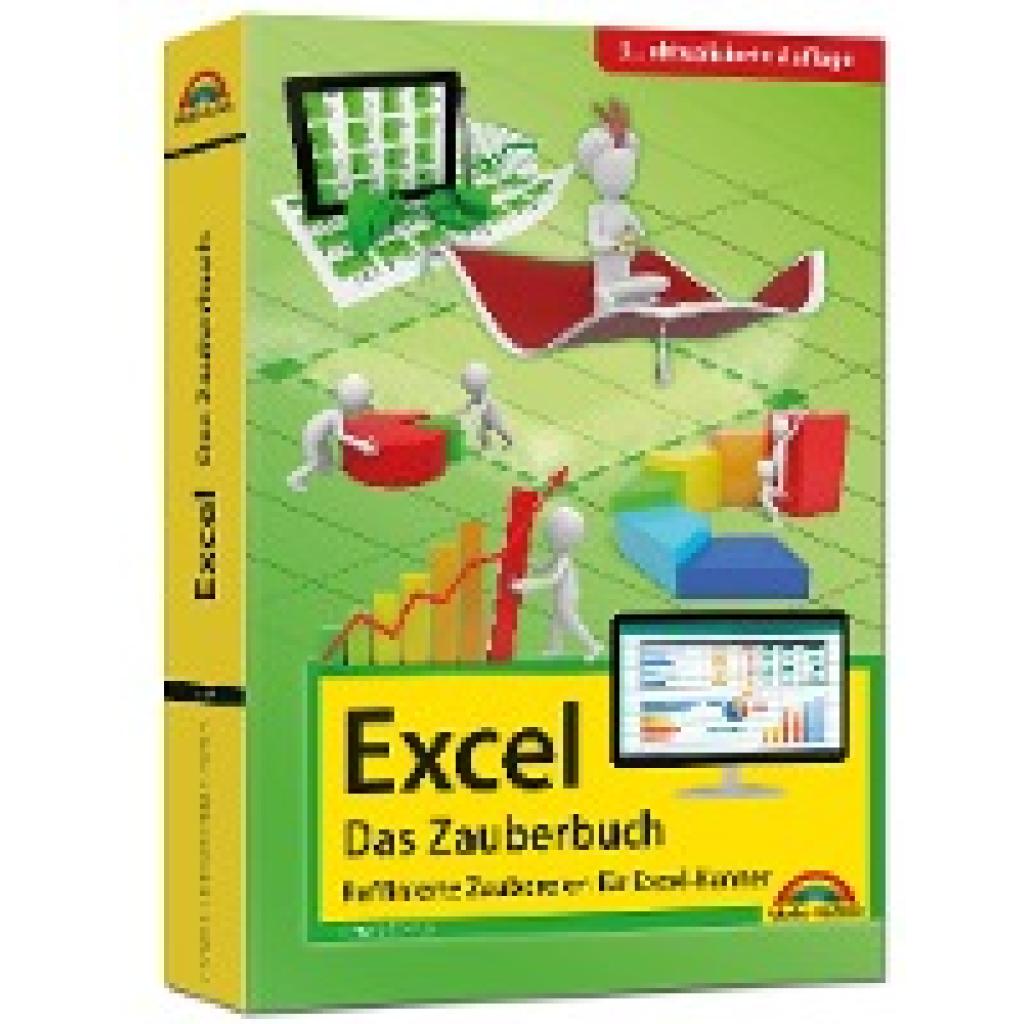
Schels, Ignatz: Excel - Das Zauberbuch: Raffinierte Zaubereien für Excel-KennerExcel - Das Zauberbuch: Raffinierte Zaubereien für Excel-Kenner , 5. aktualisierte Auflage für alle Excel Versionen 2007 - 2021 sowie 365 , Servopumpen > Sportfederung , Erscheinungsjahr: 20240216, Produktform: Kartoniert, Autoren: Schels, Ignatz~Fleckenstein, Jens~Georgi, Boris, Seitenzahl/Blattzahl: 418, Keyword: Anleitung; Buch; Business; Daten Analyse; Diagramm; Download; Excel 2019; Excel 2019 Handbuch; Excel 2021; Excel 365; Excel Zauberbuch; Formeln und Funktionen; Handbuch; Hilfe; Makros; Markt und Technik; Microsoft; Microsoft 365; Office 2016; Office 2019; Office 2021; Pivot; Programmierung; Software; Statistiken; Tabellen; Tabellenkalkulation; VBA, Fachschema: Kalkulation / Tabellenkalkulation~Tabellenkalkulation~Datenverarbeitung / Anwendungen / Mathematik, Statistik~Database~Datenbank~Informatik, Fachkategorie: Mathematische und statistische Software~Datenbanken~Informatik, Warengruppe: TB/Anwendungs-Software, Fachkategorie: Tabellenkalkulation, UNSPSC: 49019900, Warenverzeichnis für die Außenhandelsstatistik: 49019900, Verlag: Markt+Technik Verlag, Verlag: Markt+Technik Verlag, Verlag: Markt + Technik Verlag GmbH, Länge: 211, Breite: 149, Höhe: 27, Gewicht: 597, Produktform: Kartoniert, Genre: Mathematik/Naturwissenschaften/Technik/Medizin, Genre: Mathematik/Naturwissenschaften/Technik/Medizin,24,95 €*Versand: 0,00 €Sichere Weiterleitung zum Anbieter
-
Wie kann ich PDF in Excel umwandeln kostenlos?
Es gibt verschiedene Online-Dienste, die es ermöglichen, PDF-Dateien kostenlos in Excel umzuwandeln. Einige beliebte Optionen sind Smallpdf, PDF2Go und Zamzar. Diese Dienste erlauben es, PDF-Dateien hochzuladen und sie in das Excel-Format zu konvertieren, ohne dass eine Softwareinstallation erforderlich ist. Es ist wichtig zu beachten, dass die Genauigkeit der Konvertierung je nach Komplexität des PDF-Dokuments variieren kann. Es empfiehlt sich daher, die konvertierte Datei sorgfältig zu überprüfen, um sicherzustellen, dass alle Daten korrekt übertragen wurden. **
-
Kann man eine PDF Datei in Excel umwandeln?
Ja, es ist möglich, eine PDF-Datei in Excel umzuwandeln. Dafür gibt es spezielle Software und Online-Tools, die den Inhalt der PDF-Datei extrahieren und in eine Excel-Tabelle konvertieren können. Dabei werden die Daten in Zellen und Spalten formatiert, sodass sie in Excel weiterbearbeitet werden können. Es ist jedoch wichtig zu beachten, dass die Genauigkeit der Konvertierung je nach Komplexität der PDF-Datei variieren kann. Es empfiehlt sich daher, die konvertierte Datei noch einmal zu überprüfen und gegebenenfalls anzupassen. **
-
Kann ich Kontrollkästchen aus Excel als PDF ankreuzen?
Nein, Kontrollkästchen aus Excel können nicht direkt in einer PDF-Datei angekreuzt werden. Wenn du jedoch eine PDF-Datei erstellst, kannst du interaktive Formularfelder einfügen, die als Kontrollkästchen fungieren und dann in der PDF-Datei angekreuzt werden können. **
-
Wie aktualisiere ich den Import einer Abfrage aus Access in Excel?
Um den Import einer Abfrage aus Access in Excel zu aktualisieren, musst du die Verbindung zur Access-Datenbank in Excel öffnen. Klicke dazu auf "Daten abrufen" und wähle "Daten abrufen" aus. Wähle dann die Access-Datenbank aus und die Abfrage, die du aktualisieren möchtest. Klicke auf "Aktualisieren" und Excel wird die Daten aus der Abfrage aktualisieren. **
* Alle Preise verstehen sich inklusive der gesetzlichen Mehrwertsteuer und ggf. zuzüglich Versandkosten. Die Angebotsinformationen basieren auf den Angaben des jeweiligen Shops und werden über automatisierte Prozesse aktualisiert. Eine Aktualisierung in Echtzeit findet nicht statt, so dass es im Einzelfall zu Abweichungen kommen kann. ** Hinweis: Teile dieses Inhalts wurden von KI erstellt.